学校や職場の申請フォームで「写真はJPG形式、ファイル名は指定の名前で提出してください」と言われたものの、iPhoneの「写真」アプリでファイル名を変更する場所が見当たらず、困ったことはありませんか。写真を送ることは簡単でも、画像の形式と名前を同時に指定するとなると、操作するアプリが変わります。
結論から言うと、iOS 26以降で「プレビュー」アプリが利用できる場合は、写真を「ファイル」に保存し、「プレビュー」でJPEG形式に書き出して、保存時に名前を付ける方法が分かりやすいです。 別のアプリを探したり、画像の拡張子だけを書き換えたりする必要はありません。ただし、画面上の表示名や選択肢はOSのバージョンなどで異なる場合があります。
この記事では、撮影済みの写真をJPG(JPEG)に変換する方法、ファイル名を変更する場所、提出前の確認方法、よくある失敗と対処法を順番に説明します。作業前に知っておきたいのは、「名前を変更すること」と「画像の形式を変換すること」は別の操作だという点です。
目次
まず確認:やりたいことによって操作が変わる
「写真のファイル名をJPGにしたい」という言い方には、いくつかの目的が混ざっています。たとえば、IMG_1234.HEICという写真をreport_01.jpgとして提出したい人と、すでにJPGの画像をreport_01.jpgに名前変更したい人では、必要な操作が違います。
| やりたいこと | 必要な情報・確認ポイント |
|---|---|
| HEICをJPGにする | 必要な作業:JPEG形式で書き出す 注意点:拡張子の変更だけでは変換できない |
| JPGの名前を変える | 必要な作業:「ファイル」などで名称変更 注意点: .jpgの部分を消したり重ねたりしない |
| HEICをJPGにして名前も変える | 必要な作業:JPEGで書き出し、保存名を指定 注意点:保存後にファイル情報も確認する |
| 今後撮る写真をJPGにしたい | 必要な作業:カメラの「互換性優先」を検討 注意点:すでに撮影した写真の形式は変わらない |
最初に、提出先が指定しているのは「ファイル形式」なのか、「ファイル名」なのか、または両方なのかを確かめましょう。「JPEG形式」「JPG形式」「ファイル名は半角英数字」など、条件が分かれて書かれていることもあります。形式だけ正しくても名前が指定と違えば、受付側のシステムでエラーになる場合があります。
JPGとJPEGは何が違う?
JPGとJPEGは、通常は同じJPEG画像形式を指す呼び方です。.jpgと.jpegは異なる拡張子ですが、一般的には同系統の画像ファイルです。ただし、提出フォームが特定の拡張子を要求している場合は、その案内を優先してください。
一方、iPhoneで撮影した写真には、保存容量を抑えやすいHEIC(HEIF)が使われていることがあります。HEICも写真としては正常ですが、学校や自治体、応募フォームなどでJPGだけを受け付ける仕組みには、そのままでは合わないことがあります。見た目が同じでも、内部の形式は違うためです。
ファイル名の最後だけ「.jpg」にしてはいけない理由
IMG_1234.HEICの名前をIMG_1234.jpgへ変更すると、表示上はJPGに見えることがあります。しかし、それだけでは画像データ自体がJPEGに変換されたことにはなりません。受け取り側のソフトが内容を確認すると、形式不一致として扱われる可能性があります。
HEICからJPGにしたいときは、必ず「書き出す」「変換する」などの機能を使う。 名前を付けるのは、その後で大丈夫です。これが今回の作業で最も大切なポイントになります。
iPhoneだけでJPGにして名前を付ける手順【iOS 26以降】
AppleはiOS 26でiPhone向けの「プレビュー」アプリを追加しました。Apple公式ガイドでは、このアプリから画像をJPEGなどの形式で書き出し、保存先とファイル名を指定できると案内されています。以下は、その公式手順に沿って作業の流れを整理したものです。
手順の全体像
- 変更したい写真を「ファイル」に保存する
- 「プレビュー」で保存した画像を開く
- 画像をJPEG形式で書き出す
- 保存時に希望のファイル名を入力する
- 保存されたJPGを確認してから提出する
STEP 1:変更したい写真を「ファイル」に保存する
まず「写真」アプリで対象の画像を開きます。共有ボタンを押し、共有メニューに「ファイルに保存」がある場合は選びます。保存先として「このiPhone内」や「iCloud Drive」の分かりやすいフォルダを指定し、保存します。共有メニューの表示内容は設定やOSによって変わるため、見つからないときは共有メニューをスクロールして確認してください。
ここでは、名前や形式を無理に変更する必要はありません。元の写真を残したまま、ファイルとして操作できる場所にコピーする工程です。提出用の画像は、普段の写真と混ざらないように、提出写真や申請用など専用フォルダへ入れておくと、その後の取り違えを減らせます。
作業のコツは、元画像を削除しないこと。 書き出しに失敗したり、画像がぼやけて見えたりした場合も、元の写真からやり直せます。まだ提出できる形式になっていない段階で、写真アプリの原本を消す必要はありません。
STEP 2:「プレビュー」で保存した画像を開く
iPhoneの「プレビュー」アプリを開きます。ファイルの場所を選んで、先ほど保存した画像を探してください。見つからない場合は、「ファイル」アプリで保存先フォルダを開いて場所を確認すると整理しやすくなります。
Appleの現行ガイドでは、「プレビュー」で画像やPDFを閲覧・編集し、別形式に書き出せます。ここで開くのは写真アプリのライブラリそのものではなく、先ほど保存した画像ファイルです。同じ写真が複数ある場合は、日付、サムネイル、保存先フォルダを照合して対象を間違えないようにしてください。
STEP 3:画像をJPEG形式で書き出す
画像を開いたら、ファイル名の近くにあるアクションメニューから「書き出す」を選びます。ファイル形式の選択画面が出たら「JPEG」を指定してください。画面によっては書き出し品質などの調整項目が表示されます。
JPEGは、JPGとして提出する一般的な画像形式です。形式を選んだ後は、必要以上に画質を下げないよう注意します。小さな文字や細かな図柄が含まれる画像では、圧縮を強くかけると読みづらくなることがあります。提出先にサイズ上限がある場合は、その上限に合わせて適切に調整します。
STEP 4:保存時に希望のファイル名を入力する
書き出しを進めると、保存先を指定できる画面になります。Apple公式ガイドには、必要に応じて「別名で保存」の欄から名前を変更できることが記載されています。ここで提出先の指定名を入力します。
たとえば、学校からstudent_01.jpgと指定されているなら、そのルールに合わせます。欄によっては拡張子が自動的に付くこともあるため、student_01.jpg.jpgのように重複しないか、保存後に確認してください。数字の前後の空白、全角と半角、ハイフンとアンダースコアも間違えやすい部分です。
STEP 5:保存されたJPGを確認してから提出する
保存後は「ファイル」アプリで指定したフォルダを開き、作成された画像の名前を確認します。ファイルを開いて、写真が欠けていないか、向きが変になっていないか、画質が著しく落ちていないかもチェックしましょう。
提出する際には、写真アプリから元のHEICを改めて選ぶのではなく、変換して保存したJPGファイルを指定することが重要です。フォームが「写真ライブラリ」と「ファイル」の両方から添付できる場合、今回は「ファイル」側に保存した提出用データを選ぶのが分かりやすい方法です。
画像で分かる:JPG変換とファイル名変更の順番
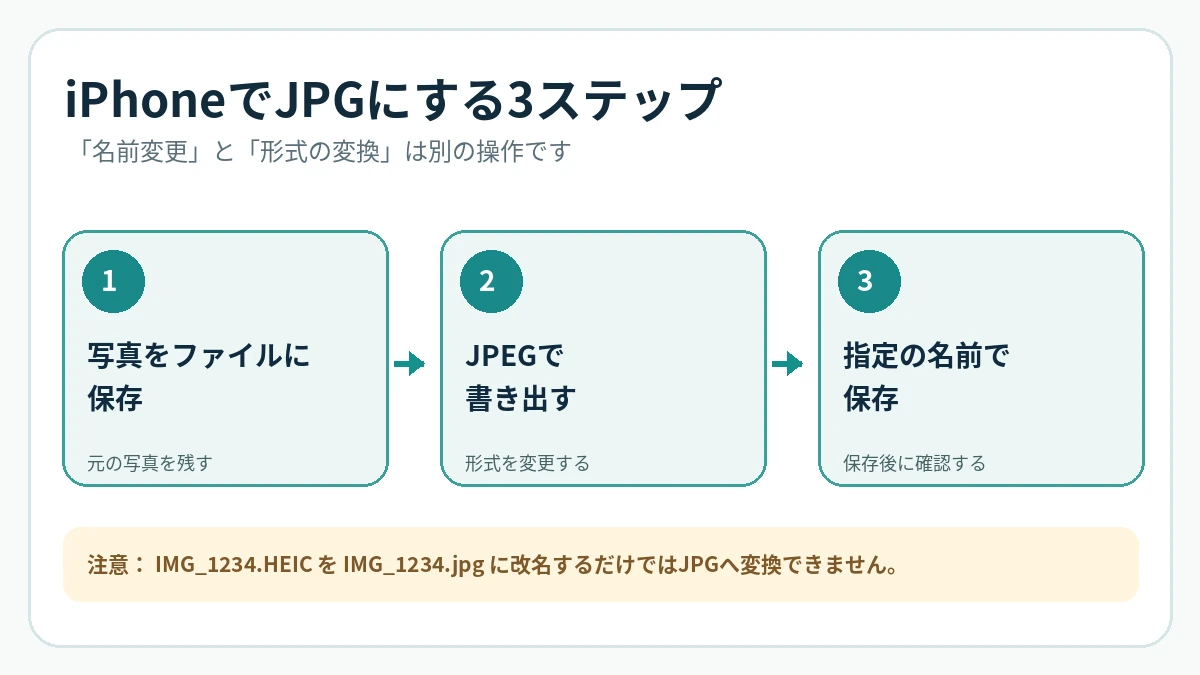
写真を変換して提出する作業は、三つの段階に分けると混乱しません。まず元の画像をコピーしてファイルとして扱えるようにする。次に「JPEG」形式で書き出す。最後に名前と内容を確認して提出する。この順番なら、画像形式と表示名のどちらか一方だけを変更してしまう失敗を減らせます。
この手順で扱う画像は、一度ファイルとして書き出したコピーです。元の「写真」アプリのライブラリ内で、写真の見え方や撮影日時まで書き換える必要はありません。作業が終わったら元画像と提出用ファイルの両方が残っていることがありますが、これは異常ではありません。
「プレビュー」が見当たらない場合の確認事項
まず「設定」からiOSのバージョンを確認します。Appleの案内では「プレビュー」はiOS 26で追加されたアプリです。以前のiOSでは同じ操作画面が存在しないため、古い解説で紹介される「ファイル」アプリの機能や「ショートカット」を使った変換が必要になる場合があります。
| 状況 | 必要な情報・確認ポイント |
|---|---|
| iOS 26以降だが見当たらない | 最初に確認すること:アプリライブラリで「プレビュー」を検索 次の方法:見つかればアプリから書き出す |
| 以前のiOSを使っている | 最初に確認すること:OSのバージョンと対応機種 次の方法:共有時の変換、ショートカット等を検討 |
| 「ファイル」に画像がない | 最初に確認すること:保存先の「このiPhone内」「iCloud Drive」 次の方法:もう一度写真から保存する |
| 変換後もHEICのまま | 最初に確認すること:JPEGを選んで書き出したか 次の方法:形式指定からやり直す |
iOSをアップデートできるとき
新しいOSへのアップデートは、写真の管理や他のアプリの動作にも影響することがあります。作業を急いでいる場合は、提出直前に大型アップデートを始めるより、現在の環境で使える方法を確認した方が安心です。OSを更新する場合は、データのバックアップや空き容量、対応機種の確認も必要です。
なお、画面の呼び方はAppleの更新によって変化します。「ファイル」や「プレビュー」の一部のメニューが記事と違う場合も、基本は「元画像をコピーする」「JPEGで書き出す」「名前を付けて保存する」の3点を探してください。
以前のiOSでは「ショートカット」などの変換方法もある
Appleの「ショートカット」は、複数の操作を順番に実行できる純正アプリです。画像の変換に対応したアクションを組み合わせてJPEG形式で保存する方法もあります。ただし、アクション名や作成画面はOSにより変わるので、画面を確認せずに特定のボタン名を断定することは避けます。
ショートカットを使う場合も、対象の写真を正しく指定し、出力形式にJPEGを選び、保存先にJPGファイルができたことを確認するのが基本です。SNSなどで配布されている不明なショートカットを安易に追加するより、Apple純正アプリで作成方法を確認する方が安全です。写真へのアクセス許可が出た場合は、なぜ必要なのかを確かめて操作してください。
これから撮る写真を最初からJPEGにするには
既存のHEIC写真を変換する方法とは別に、iPhoneの「設定」から、今後撮る写真の保存形式を変えられる場合があります。Apple公式サポートでは「設定」→「カメラ」→「フォーマット」で「互換性優先」を選ぶと、対応機種で新たに撮影する写真がJPEG形式になると説明されています。
この設定は過去に撮ったHEIC写真を一括変換する機能ではありません。すでに保存されている写真は、必要に応じて個別の書き出しや変換が必要です。また、機種やカメラ機能によって対応する写真形式が異なるため、すべての写真が必ず同一の方法で保存されるとは限りません。
「高効率」と「互換性優先」はどう選ぶ?
「高効率」は保存容量を節約しやすい形式を使いたいときに便利です。一方、「互換性優先」は古い機器やJPEGを要求する提出先とのやり取りを重視するときに選びやすい設定です。普段は容量を節約する設定のまま使い、必要な写真だけJPEGで書き出す方法でもかまいません。
提出する写真の数が少ないなら、カメラ設定を頻繁に切り替えるより、完成した写真をその都度変換する方が間違いにくいでしょう。どちらが良いかは、日常の使い方と提出先の指定で決めてください。
JPGファイルの名前を変更するときの注意点
すでにJPG形式になっているなら、画像を再変換する必要はありません。「ファイル」アプリで対象ファイルを長押しし、名称変更の操作から名前を調整できます。Apple公式ガイドにも、ファイルアプリで名前を変更する方法が案内されています。
たとえばIMG_1234.jpgをapplication_photo.jpgに変更する場合は、形式を維持したままファイル名だけ変えます。写真の中身は通常、そのままです。ただし拡張子の扱いには注意し、保存後の名前を必ず見直しましょう。
指定された名前を正確に入力する
ファイル名は小さな違いで別物として扱われます。入力する前に、指定文面をコピーできるならコピーし、前後の余計な空白がないかを確認してください。申請番号や氏名などを含む場合は、第三者に送信する先も確かめてください。
よくある間違いは、A-01をA_01にする、photo1をphoto01にする、.jpgと.jpegの指定を読み違える、といったものです。日本語名でよいかどうかも、提出先の指示に従うのが確実です。ファイル名には個人情報を含めすぎない方がよい場合もあります。
同じ名前の写真を上書きしない
複数枚を提出するときは、photo_01.jpg、photo_02.jpgのように末尾の番号を変えて管理します。同じ保存先に同名ファイルがあると、保存時に確認が出たり、別の名前が自動で付いたりする場合があります。意図しない上書きや取り違えを防ぐため、提出前にフォルダ内の件数も確かめましょう。
変換後のJPGが正しいか確認する方法
ファイル名が.jpgで終わっているだけでは、画像の内部形式まで保証できません。「JPEG」で書き出したことを前提に、保存先で実際に開けるかを確かめます。ファイルの情報が表示できる場合は、種類・拡張子・サイズも確認しておくと安心です。
確認する順番は「名前 → 形式 → 見た目 → ファイルサイズ → 添付先」です。 忙しいときほど、最後の添付先で誤って元画像を選ぶミスが起きやすいので、提出用フォルダを使い分けると役に立ちます。
画像の向き・縦横比が変わっていないか
変換後に写真が横倒しになったり、縦長の画像が意図しない表示になったりすることがあります。フォーム側のプレビューも含め、被写体が切れていないかを確認してください。特に身分証・証明書・作品の写真では、必要な範囲がきちんと写っていることが重要です。
画像を切り抜くこととJPEGに変換することは別の操作です。提出先が縦横比やピクセル数も指定している場合は、形式変更だけで要件を満たしたと判断せず、指示されたサイズに合わせた確認が必要です。
画質を落としすぎない
JPEGの書き出し画面で品質を下げると、容量を小さくできることがあります。しかし写真内の小さな文字や罫線、細い線がにじんで読みづらくなることがあります。フォームに上限が設定されていないなら、必要以上に圧縮しない方がよいでしょう。
一方、アップロード上限がある場合は、画像の縦横サイズや書き出し品質を調整する必要があります。どれだけ圧縮すればよいかは写真の内容や提出先の条件によって変わるため、固定の品質値を万能な答えとして示すことはできません。小さくしてから、実際に表示して確認することが大切です。
「写真アプリ」から送るだけではだめ?
必ずしもだめではありません。Appleの写真共有メニューには、共有時に形式の互換性を優先する設定があり、JPEGなどへ変換される可能性があると案内されています。ただし、送信先のアプリや共有方法により実際に渡される形式は変わり得ます。
提出先から「JPGファイル」「指定のファイル名」という2条件が出ている場合は、共有時の自動変換だけに頼らず、ファイルとして保存して名前と形式を確認する方が確実です。写真をLINEやメールに送れたことと、提出フォームがJPGとして受け付けることは同じではありません。
メールで送る場合も添付ファイルを確認する
メールアプリで写真を直接選ぶと、元のHEICや共有処理で変換されたファイルなど、操作方法によって結果が異なる場合があります。指定名のJPGを添付したいなら、「ファイル」から完成済みの画像を選び、送信前に添付名を見直す方法が分かりやすいです。
送信後に提出したファイルの名前を確認できるかは、サービスごとに違います。重要な提出なら、送信前に保存先のスクリーンショットを残すなど、自分で確認しやすい状態に整理しておきましょう。ただし、ファイル名や画面に氏名・受験番号などが含まれる場合、スクリーンショットの共有先には注意してください。
提出できないときの原因別チェック
変換したつもりなのにアップロードができないときは、いきなり同じ作業を繰り返すより、何を原因として弾かれているのかを一つずつ確認します。ファイル形式だけでなく、容量・ファイル名・画像枚数・通信状態なども関係するからです。
| 症状 | 必要な情報・確認ポイント |
|---|---|
| 「JPGのみ」と表示される | 考えられる理由:HEICのまま、または元画像を選んでいる 確認・対処:JPEGで書き出したファイルを選び直す |
| ファイル名が指定と違う | 考えられる理由:保存名を変更していない、拡張子が重複 確認・対処:「ファイル」で名称を確認する |
| サイズ上限エラー | 考えられる理由:画像が大きい 確認・対処:指定条件の範囲で解像度・品質を調整する |
| 画像が選択できない | 考えられる理由:保存場所やフォーム側の条件が合わない 確認・対処:提出用フォルダを確認し、案内を読む |
| 向きが違う | 考えられる理由:表示・回転に関する情報の扱いの差 確認・対処:変換後画像を開いて見た目を確認する |
| 写真が見つからない | 考えられる理由:元の写真アプリと「ファイル」が別 確認・対処:保存したフォルダの場所をたどる |
拡張子を変えたのに受け付けられない
最も疑いたいのは、画像の内容がHEICのままなのに名前だけ.jpgにしたケースです。こうした状態では、ファイル名を見るだけでは気づけないことがあります。「プレビュー」の書き出しメニューでJPEGを選び直し、作成された新しいファイルを添付してください。
もし書き出したファイルでも受け付けられないなら、フォームが指定する拡張子や画像サイズ、容量上限を確かめます。複数の条件が同時に書かれていることもあるため、形式だけの問題と決めつけないようにしましょう。
ファイル名に全角文字が混ざっている
提出先が半角英数字を指定しているとき、スマートフォンの日本語入力で全角英数字になっていることがあります。また、見た目が似ている記号を間違えるケースもあります。名前をコピーできるなら、指示にある表記をそのまま使うと修正回数を減らせます。
名前の変更後にファイルを開き直しても、まだ古い名前で表示される場合は、別のコピーを開いていないか確認してください。写真アプリ、ファイルアプリ、プレビューに同じ写真が存在することがあるため、保存先を一つに決めて管理するのがおすすめです。
無料のJPG変換サイトを使う前に確認したいこと
「iPhone 写真 JPG 変換 無料」「変換サイト」と検索する人もいます。Webの変換サービスでHEICをJPEGに変える方法はありますが、個人情報や顔が写った画像、証明書、提出用の書類写真を外部サイトにアップロードする前には注意が必要です。画像がサーバーに送られる方式か、保存や削除の方針はどうなっているか、利用規約とプライバシーポリシーを確認してください。
iOS 26以降で「プレビュー」からJPEG書き出しできるなら、まず端末に用意された機能を使う方が、画像を第三者のサイトへ送る必要がありません。以前のiOSでは「ショートカット」など端末で処理できる方法や、Mac・Windowsへ移して変換する方法を検討できます。学校・会社などの提出先からツールを指定されている場合は、その案内に従ってください。
無料の変換サイトに「処理が終わると自動削除」と書かれていても、各サービスの実際の保存期間をこちらで保証することはできません。変換後のファイル名や形式、画質も必ず確認しましょう。
MacやWindowsに送ってから変更する方法もある
iPhoneだけで作業しづらい場合は、パソコンに写真を転送してJPEG形式へ変換し、ファイル名を付け直す方法もあります。Macなら「プレビュー」で画像形式の書き出しを行う方法があり、Windowsなら対応する画像アプリで開いて保存形式を選ぶ方法などがあります。
ただし、パソコンに転送するときに自動変換が行われる場合もあるため、転送後のファイルが本当にHEICなのかJPEGなのかを確かめてください。すでにJPEGなら再変換する必要はなく、名前だけ変更すれば足ります。
パソコンに移す方法がよいのは、写真が多数ある、細かなファイル名ルールがある、一覧でチェックしたい、といった場合です。1枚か2枚だけであれば、iPhoneのプレビューから変換と名称指定を行う方が、作業の途中で取り違える場所を減らせます。
よくある質問
Q. iPhoneで「写真」の撮影データの名前を直接変えられますか?
この記事が紹介しているのは、提出用に保存したファイルの名前を変更する方法です。「写真」アプリのライブラリにある写真を、パソコンのファイルと同じ感覚で直接リネームする説明ではありません。提出用の画像を「ファイル」に保存し、そのコピーで管理する方が分かりやすいでしょう。
Q. .jpegを.jpgにすれば変換は不要ですか?
もともとJPEG画像で、拡張子の表記だけが異なる場合は、提出先の指示に合わせて名称を確認することになります。一方、HEICの画像を.jpgにリネームしてもJPEGへの変換にはなりません。まず変換が必要かどうか、元の形式を見分けることが重要です。
Q. JPGに変換すると写真は消えますか?
通常、書き出しは別のファイルを作る操作です。元画像を削除する必要はありません。ただし、保存や上書きの確認画面が出た場合は、操作前に内容を読み、元画像と提出用ファイルを混同しないようにしてください。
Q. 一括で100枚の名前を変更できますか?
大量の写真では、1枚ずつ名前を付ける方法は手間がかかります。MacやWindowsで一括リネーム・変換する方法、またはショートカットを使った自動処理が候補になります。ただし、提出用の規則が厳密な場合は、番号順・画像の内容と名前が一致しているかを別途確認する必要があります。
Q. 変換した画像の撮影日時や位置情報はどうなりますか?
画像の書き出し方法や共有設定によって、保持される付加情報は変わる場合があります。位置情報などを送信したくないときは、共有オプションや画像の情報を確認してください。形式をJPEGにしたという事実だけで、個人情報がすべて削除されたと考えない方が安全です。
Q. 画像が「jpg」なのに提出できません
拡張子以外の条件を疑ってください。サイズ上限、画像の縦横、ファイル名の文字種、提出枚数、使用できるアップロード形式などが原因のこともあります。まず提出先の説明を再確認し、必要なら具体的なエラーメッセージを控えて問い合わせましょう。
まとめ:形式を変えてから名前を付けるのが確実
iPhoneの写真をJPG形式にし、指定のファイル名で提出したいときは、「写真をファイルに保存 → JPEGで書き出す → 指定名で保存 → 完成したファイルを添付」の順番を覚えておくと迷いにくくなります。iOS 26以降なら「プレビュー」アプリが、この作業を一つの流れとして整理しやすい選択肢です。
名前の末尾を.jpgに変えるだけでは、HEICがJPEGに変わるわけではありません。また、今後の撮影設定を「互換性優先」にしても、以前のHEIC画像が自動的に変換されるわけではありません。作業後は、保存先のファイル名だけでなく、形式・見た目・サイズと、提出時に選ぶファイルまで確認してください。
重要な申請や仕事の提出では、できるだけ早い段階で1枚を試し、受け付けられることを確認してから残りを進めると、やり直しを減らせます。OSの仕様は更新されるため、実際の画面が異なる場合は、Appleの最新サポートを参考にして操作してください。
参考サイト:Apple公式サポート/iPhoneユーザガイド(プレビュー・ファイル・写真の共有)/Apple公式HEIF・HEVCサポート